
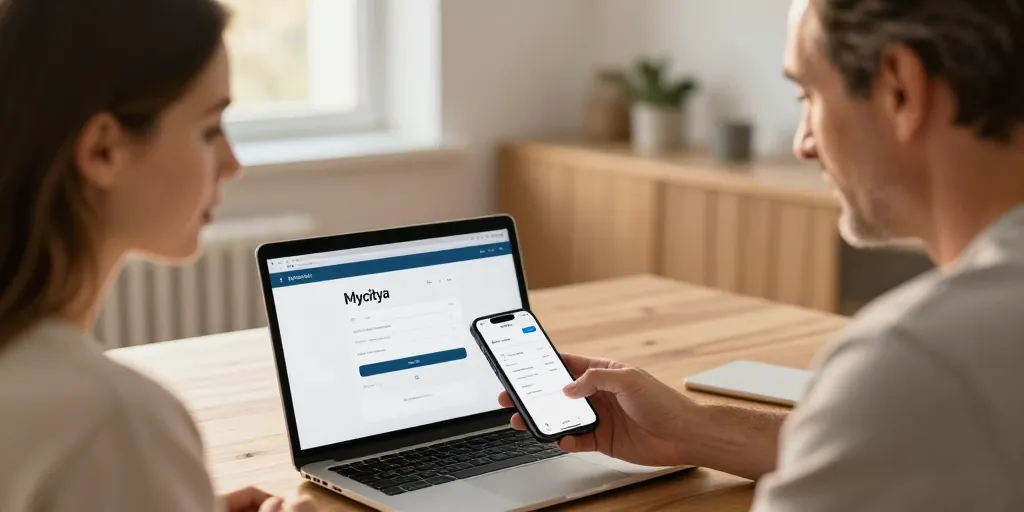
Accès sans stress
- Bouton visible : le bouton Se connecter et les CTA clairs, visibles sur desktop et mobile, plus ergonomique, permettent d’accéder rapidement à l’espace client.
- Sécurité renforcée : ssl, indicateurs anti‑phishing, validation côté client et messages d’erreur explicites inspirent confiance et évitent les mauvaises manipulations.
- Assistance accessible : faq searchable, mot de passe oublié, PDF et vidéo tutoriels, plus un support réactif, permettent une récupération rapide et simple pour tous.
Le matin votre doigt hésite devant le clavier du navigateur et la page MyCitya semble distante. Vous sentez la pression quand la facture doit être réglée aujourd’hui et la connexion devient urgente. Cette connexion doit rester incroyablement simple. On apprécie la transparence du bouton Se connecter et l’aide visible sur la page d’accueil. Votre temps compte alors je vous propose une méthode claire et rapide.
Le guide essentiel pour accéder rapidement et en toute sécurité à l’espace client MyCitya
Le guide met en avant le bouton Se connecter et montre les bénéfices immédiats. Une attention particulière porte sur les options d’assistance clairement visibles. Vous trouvez les indicateurs de sécurité et les conseils anti phishing affichés. La confiance se construit avec SSL et messages d’erreur explicites.
La méthode web pour une connexion simple et sécurisée à MyCitya depuis un navigateur
Le formulaire de connexion se situe généralement en haut à droite ou au centre. Un protocole SSL chiffre les données. Vous saisissez l’adresse courriel et le mot de passe obligatoire pour accéder. Une validation côté client évite les erreurs répétées et guide l’utilisateur.
Le mode mobile pour accéder à MyCitya via l’application ou le navigateur sur smartphone
La navigation mobile doit être fluide. Vous utilisez l’application si elle existe et la version mobile si besoin. Une optimisation prévoit un clavier adapté pour la saisie de courriel. On privilégie des boutons larges et des retours tactiles visibles.
La transition vers la création de compte nécessite des instructions simples et claires. Le lecteur bloqué doit trouver la FAQ et les CTA en un clic. Vous gagnez du temps avec un PDF téléchargeable et une courte vidéo. Ce qui suit aide les développeurs et les utilisateurs à s’y retrouver.
- Le bouton Se connecter visible en haut
- La gestion des erreurs affichée clairement
- Une option mot de passe oublié accessible
- Votre lien direct vers la fiche store
| Méthode | Avantage principal | Astuce rapide |
|---|---|---|
| Accès web desktop | Formulaire complet et ergonomie pour documents | Placer le bouton Se connecter en haut de page |
| Accès mobile via navigateur | Accès sans installation et responsive | Optimiser champs et boutons pour tactile |
| Application mobile | Notifications et UX dédiée |
À ne pas manquer pour comprendre : Le Bon Coin Mon Compte : la procédure simple pour récupérer l’accès ?
Fournir lien direct vers la fiche store |
La recommandation générale propose un guide pas à pas et des CTA nets. Un numéro client figure sur contrat.
Le parcours complet pour créer un compte MyCitya et résoudre les problèmes de connexion courants
Le dossier réclame la référence locative le courriel et parfois une pièce d’identité. La référence locative identifie votre dossier. Vous recevez alors des identifiants par courriel et vous paramétrez votre mot de passe. Le rappel des pièces aide l’activation.
La procédure première connexion pas à pas avec documents nécessaires et captures d’écran
La procédure mot de passe oublié débute par le lien dédié sur la page de connexion. Le lien sécurisé arrive par courriel. Vous suivez le lien et choisissez un mot de passe sécurisé et unique. Votre vérification inclut parfois un contrôle anti spam et des délais indiqués.
Le processus mot de passe oublié avec solutions rapides pour récupérer l’accès
La préparation demande la référence client le courriel valide et une pièce d’identité si demandée. Le support propose un réenvoi d’identifiants ou un contact téléphonique si besoin. Vous vérifiez le dossier spam avant de relancer l’aide. Votre contact support doit fournir des messages clairs sur la sécurité.
| Étape | Première connexion | Mot de passe oublié |
|---|---|---|
| Préparation | Référence client, e‑mail valide, pièce d’identité si demandée | Accès à l’e‑mail lié au compte ou numéro client |
| Action principale | Cliquer sur Première connexion et saisir les informations demandées | Cliquer sur mot de passe oublié et suivre le lien reçu |
| Validation | Confirmation par e‑mail et paramétrage du mot de passe | Réinitialisation via lien sécurisé et connexion immédiate |
| En cas d’échec | Contacter le support avec preuves d’identité et référence client | Vérifier dossier spam puis contacter support si pas de lien reçu |
La suggestion finale vise une FAQ searchable et des tutoriels courts intégrés. Votre FAQ searchable réduit les appels. Les messages clairs réduisent les incompréhensions et accélèrent les résolutions. Ce rappel porte sur CTA visibles pour se connecter et contacter le support.
La prochaine étape consiste à tester le parcours en réel avec un locataire. Vous notez les frictions et vous demandez des retours concrets à cinq voisins. Une mise à jour régulière garde l’expérience efficace et humaine.